अपने सुइट में फ़िनिशिंग करने वाले एडिटर
असेंबली AI movie editor से बनवाएं, फिर FCPXML को Resolve, Premiere Pro या Final Cut में खोलकर ग्रेडिंग, मिक्सिंग और पॉलिश उन्हीं टूल्स से करें जिन पर आपको भरोसा है।
आपकी फ़िल्म पहले से मल्टीट्रैक टाइमलाइन पर सजी आती है। जो शॉट न जँचे, उसका नया टेक बनाएं; आसपास का एडिट जस का तस रहता है।
ई-मेल कन्फ़र्म करें और एक फ़िल्म फ़्री पाएं: एक मिनट की स्टोरीबोर्ड तस्वीरें, चलती और बोलती हुई, फ़ाइल बनकर आपके कंप्यूटर पर।
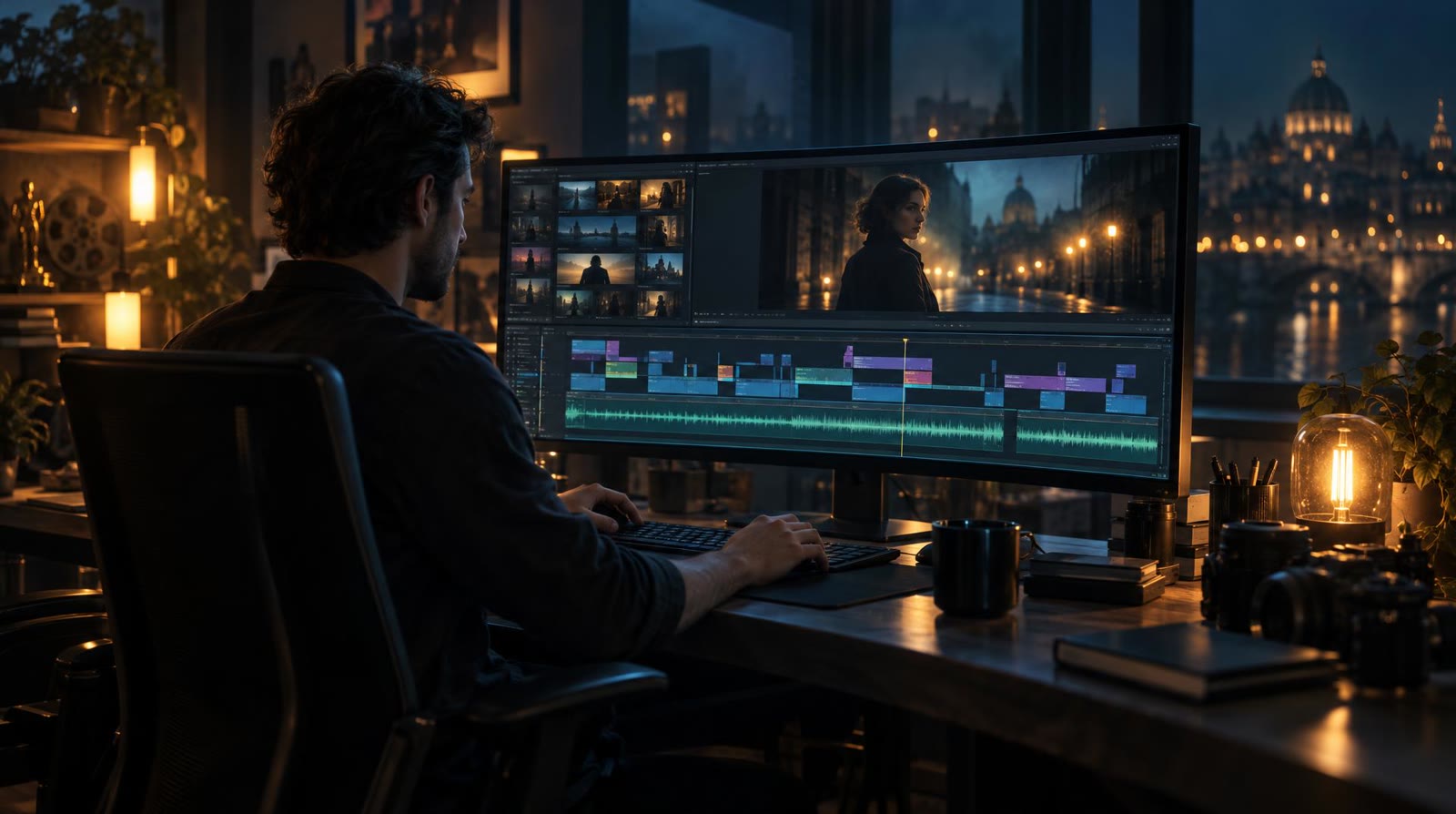
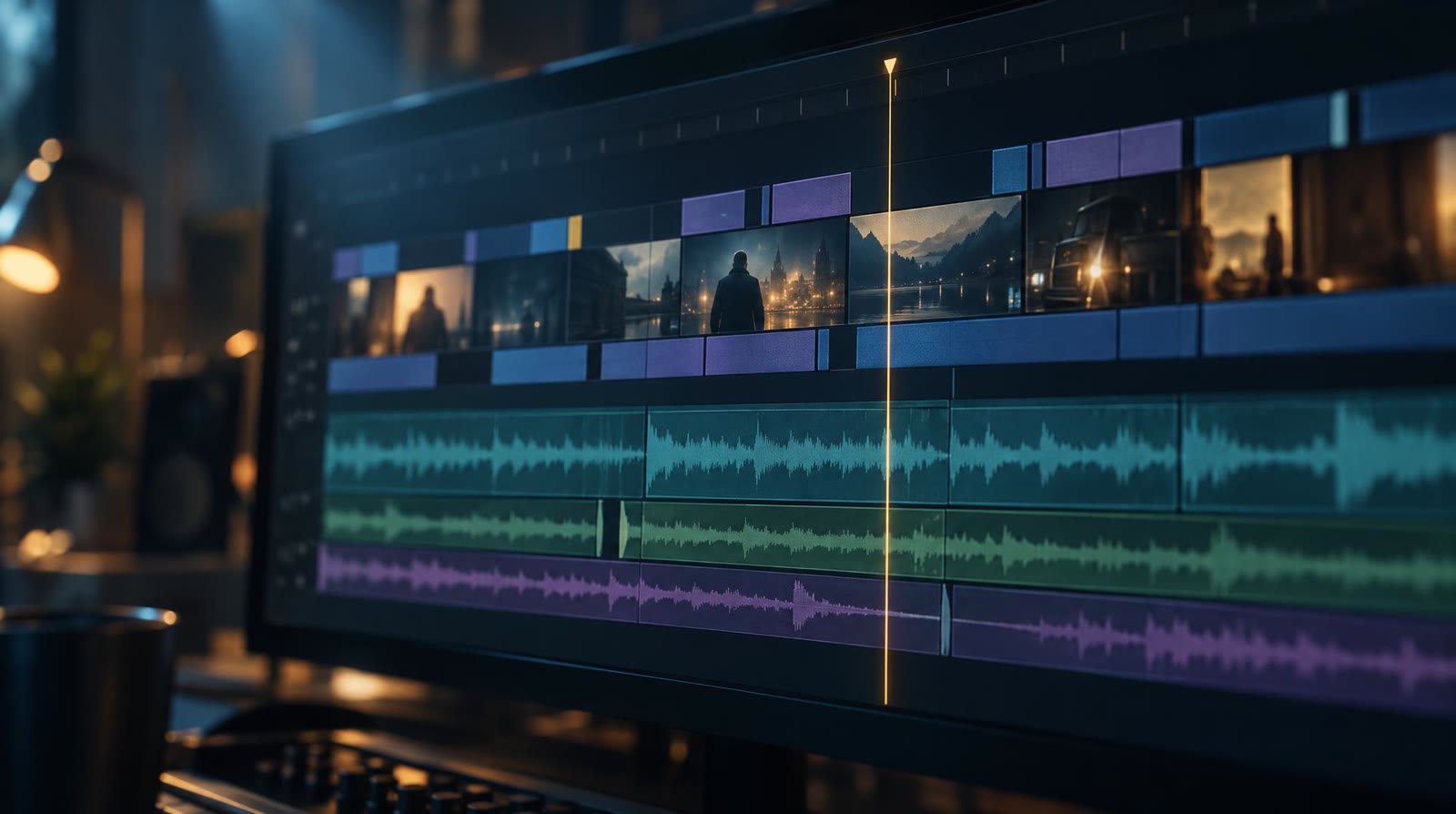
filmaris एक AI video editor है जिसका दिल वहीं है जहाँ फ़िल्में सच में पूरी होती हैं: टाइमलाइन पर। तस्वीर, डायलॉग, म्यूज़िक स्कोर और साउंड इफ़ेक्ट, सब अपनी-अपनी लेन में चलते हैं, बिल्कुल डेस्कटॉप एडिटिंग सुइट की तरह एक के ऊपर एक, पर खुलते ब्राउज़र टैब में हैं। किसी शॉट का आगे या पीछे का हिस्सा काटें, सीन खींचकर नए क्रम में लगाएं, वीडियो के ऊपर इमेज रखें और हर लेयर की opacity और वॉल्यूम अलग सेट करें। सात तरह के ट्रांज़िशन कट को जोड़ते हैं, प्लेबैक बिना रेंडर के फ़ौरन चलता है, और undo या redo से कोई भी एक्सपेरिमेंट वापस हो जाता है। आपके अपलोड किए क्लिप, फ़ोटो और ऑडियो फ़ाइलें जनरेट हुए शॉट्स वाले उन्हीं ट्रैक पर रहते हैं।
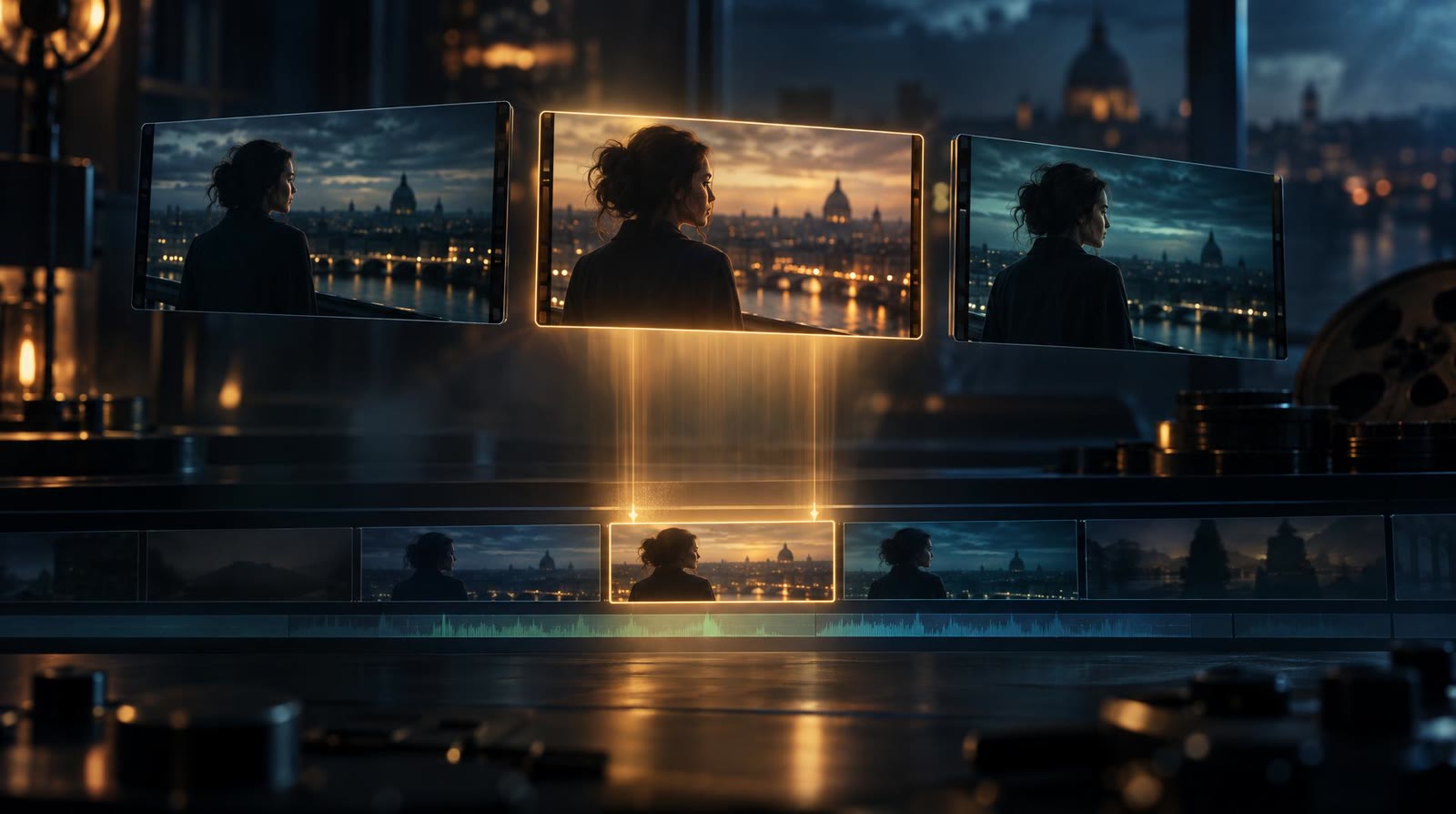
कोई एक पल फीका लगे, तो पूरा सीक्वेंस दोबारा बनाने की ज़रूरत नहीं। वह शॉट चुनें, उसका प्रॉम्प्ट बदलें और नया टेक जनरेट करें: वह ठीक उसी जगह बैठ जाता है, और आसपास का हर कट, ट्रांज़िशन और साउंड लेयर वहीं रहता है जहाँ आपने छोड़ा था। पुराने टेक सँभालकर रखे जाते हैं, ताकि आप वर्ज़न मिलाकर देख सकें और पुराना बेहतर लगे तो वर्ज़न लिस्ट से वापस ले आएं। उस पल के लिए असली फ़ुटेज चाहिए? शॉट की जगह अपना क्लिप लगा दें। यहाँ video editing AI वहीं काम आता है जहाँ उसका सबसे ज़्यादा फ़ायदा है, अलग-अलग पलों पर, और रिदम और क्रम का हर फ़ैसला आपके हाथ में रहता है।
नीचे filmaris की बनाई एक फ़िल्म का असली एडिट है, उसी AI film editor में खुला जिसमें आप काम करेंगे। तस्वीर, डायलॉग, म्यूज़िक स्कोर और इफ़ेक्ट ऊपर-नीचे की लेन में चलते हैं। प्लेहेड खींचें, किसी ट्रांज़िशन पर ज़ूम करें, और देखें कि हर शॉट एक ऐसा स्लॉट है जिसे आप किसी दूसरे टेक से भर सकते हैं।
कहानी का आइडिया टाइप करें, या अपना स्क्रीनप्ले या उपन्यास दें। filmaris शॉट्स, डायलॉग और साउंड जनरेट करके उन्हें टाइमलाइन पर पूरे रफ़ कट की तरह सजा देता है।
ट्रिम कसें, सीन आगे-पीछे करें, हर लेयर की opacity और वॉल्यूम बैलेंस करें और सात ट्रांज़िशन स्टाइल में से चुनें; प्लेबैक साथ-साथ अपडेट होता रहता है।
4K तक के रिज़ॉल्यूशन में MP4 रेंडर करें, या FCPXML फ़ाइल बनाकर DaVinci Resolve, Premiere Pro या Final Cut में काम आगे बढ़ाएं, टाइमलाइन जस की तस।
असेंबली AI movie editor से बनवाएं, फिर FCPXML को Resolve, Premiere Pro या Final Cut में खोलकर ग्रेडिंग, मिक्सिंग और पॉलिश उन्हीं टूल्स से करें जिन पर आपको भरोसा है।
filmaris को automatic AI video editor की तरह चलाएं: रन शुरू करें और तैयार सीक्वेंस आपकी टाइमलाइन पर आ जाता है, आपको एक भी क्लिप ख़ुद नहीं रखनी पड़ती।
अपने टेक, स्टिल्स और साउंड अपलोड करें, उन्हें जनरेट हुए शॉट्स के बगल में रखें और opacity और वॉल्यूम तब तक एडजस्ट करें जब तक दोनों तरह का मटीरियल आपस में घुल-मिल न जाए।
कहानीकारों के लिए AI movie editing: अपनी कहानी को एडिट हुए सीक्वेंस की तरह देखें, और जो पल आपकी सोच जैसा न बैठे, उसके लिए दूसरा टेक आज़माएं।
ई-मेल पता कन्फ़र्म करें, और आपकी पहली फ़िल्म, एक मिनट लंबी, आपको मुफ़्त मिलती है: उसकी स्टोरीबोर्ड तस्वीरें कैमरा मूवमेंट के साथ चलती हैं, अपने डायलॉग बोलती हैं, और फ़ाइल आपके कंप्यूटर पर डाउनलोड होती है। जो टेक असली AI वीडियो बनकर रेंडर होते हैं, वे हर पेड प्लान में शामिल हैं। एडिटर समेत बाक़ी सब कुछ जो फ़्री है, उसकी पूरी लिस्ट हमारे free AI video editor पेज पर है।
अपनी फ़्री फ़िल्म बनाएं →वे आर्टिफ़िशियल इंटेलिजेंस से वह मटीरियल बनवाते या बदलवाते हैं जिसे आप काटते हैं। filmaris एक क़दम आगे जाता है: यह आपकी कहानी का हर शॉट जनरेट करता है, डायलॉग और साउंड जोड़ता है, और सब कुछ अलग-अलग फ़ाइलों के ढेर की बजाय एक एडिटेबल टाइमलाइन पर जोड़कर देता है।
यह एक AI video editing website है जो डेस्कटॉप ऐप जैसी चलती है, किसी भी PC या Mac के ब्राउज़र में, इसलिए कुछ इंस्टॉल नहीं करना पड़ता। कटिंग, प्लेबैक और जनरेशन सब ऑनलाइन होता है; लोकल एडिटर में काम करना हो, तो FCPXML प्रोजेक्ट को वहाँ पहुँचा देता है।
नहीं। शॉट खोलें, प्रॉम्प्ट बदलें और नया टेक बनाएं। नया टेक उसी स्लॉट में पुराने की जगह लेता है, आसपास के कट और साउंड को कोई छूता नहीं, और पुराने टेक वर्ज़न लिस्ट में बने रहते हैं। चाहें तो अपना अपलोड किया क्लिप भी लगा सकते हैं।
क्लिप्स का फ़ोल्डर नहीं, एक असली एडिट: तस्वीर और साउंड की अलग लेन, सटीक ट्रिम, हर लेयर की opacity और वॉल्यूम, ट्रांज़िशन, फ़ौरन प्लेबैक, undo और redo, और ऐसा एक्सपोर्ट जो प्रोजेक्ट आगे जाने पर भी टाइमलाइन का ढाँचा बनाए रखे।
दो में। सीधे पब्लिश करने के लिए 4K तक के रिज़ॉल्यूशन वाला MP4, और FCPXML, जो प्रोजेक्ट को DaVinci Resolve, Premiere Pro या Final Cut में खोलता है, हर कट, हर ट्रैक और हर ऑडियो स्टेम अपनी जगह पर।
हाँ। वीडियो क्लिप, स्टिल इमेज और ऑडियो फ़ाइलें टाइमलाइन पर अपलोड करें और बाक़ी मटीरियल की तरह इस्तेमाल करें: ट्रिम करें, क्रम बदलें, अलग लेयर पर रखें और filmaris के बनाए शॉट्स के साथ उनकी opacity और वॉल्यूम सेट करें।